
使い方
基本操作
導入方法に従ってボーン表示を行うと、アーマチュア以下のオブジェクトが全てボーンとして表示されます。
INFO
非表示にしているオブジェクトは除外されます
ボーンの選択
- クリック選択: 表示されているボーンをクリックで選択
- 範囲選択: ドラッグで囲んで複数選択
- 選択中のボーンは 赤色 にハイライトされます
エディターウィンドウ
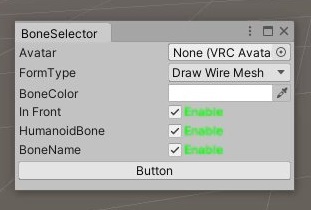
1. Avatar
ボーンを表示させたいアバターを選択します。
WARNING
VRC Avatar Descriptorが付いたアバターのみが対象です
2. FormType
ボーンの表示形式を変更します。
| 形式 | 説明 |
|---|---|
| Bone | 標準的なボーン表示 |
| WireMesh | ワイヤーフレームのみ |
| Sphere | スフィア(球)表示 |
3. BoneColor
ボーンの色を変更できます。
4. InFront
ボーンを最前面に表示するかどうかを変更します。
TIP
WireMesh形式では最前面表示のみ対応しています
5. HumanoidBone
Rigでヒューマノイドに設定したボーンを表示するかどうかを設定します。
6. BoneName
ボーンの名前を表示するかどうかを設定します。
7. Button
ボーン表示のオン/オフをコントロールします。
INFO
ボーン表示中に動かしたボーンは、機能をオフにすると元の位置に戻ります
コンポーネント操作
ボーン表示中は各ボーンに BoneSetting コンポーネントが付きます。
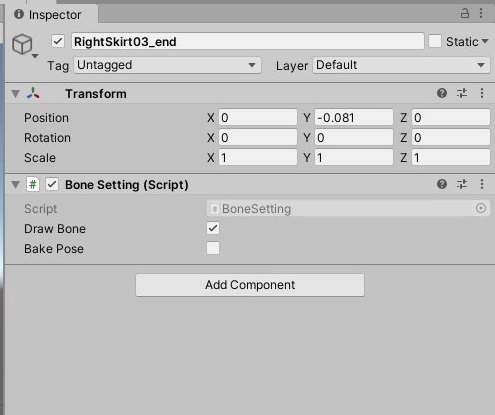
DrawBone
選択したボーンを非表示にできます。一時的に表示を消しておきたいボーンはこちらをオフにしてください。
BakePose
オンにするとボーン表示中に動かしたボーンの位置を固定できます。
Tips
Playモードでの使用
BoneSelectorはPlayモード(再生モード)でも動作します。揺れものやアニメーションの動きの確認に活用できます。
ボーン操作の注意点
ボーン表示中にボーンの移動・回転・拡大縮小を行っても、ボーン表示を終了した時に元の形に戻ります。これを利用してボーンの動きの確認ができます。